Halbautomatisierte Übersetzungen mit der Extension DeepL Translate
Wichtiger Hinweis zur Besonderheit in DeepL und TYPO3:
Ein einmal übersetztes Element sollte momentan nicht noch einmal auf dem gleichen Weg übersetzt werden!
Hier gibt es leider innerhalb der DeepL Extension eine Besonderheit im Zusammenspiel mit TYPO3:
Dabei würde von DeepL eine zweite "gleichberechtigte" Übersetzung angelegt werden.
TYPO3 zeigt dann im Modul der Seiten-Ansicht die neue Übersetzung an, aber im Modul der Listen-Ansicht die alte Übersetzung.
Hier kann es also schnell zu Verwirrungen kommen.
Heißt also, dass die Aktualisierungen und Änderungen nach der initialen DeepL Übersetzungen momentan entweder manuell bearbeitet werden sollten -
oder Alternativ:
Bei großen Änderungen können die Übersetzungen einfach gelöscht werden und dann mittels DeepL neu übersetzt werden.
Seite zur Mehrsprachigkeit befähigen
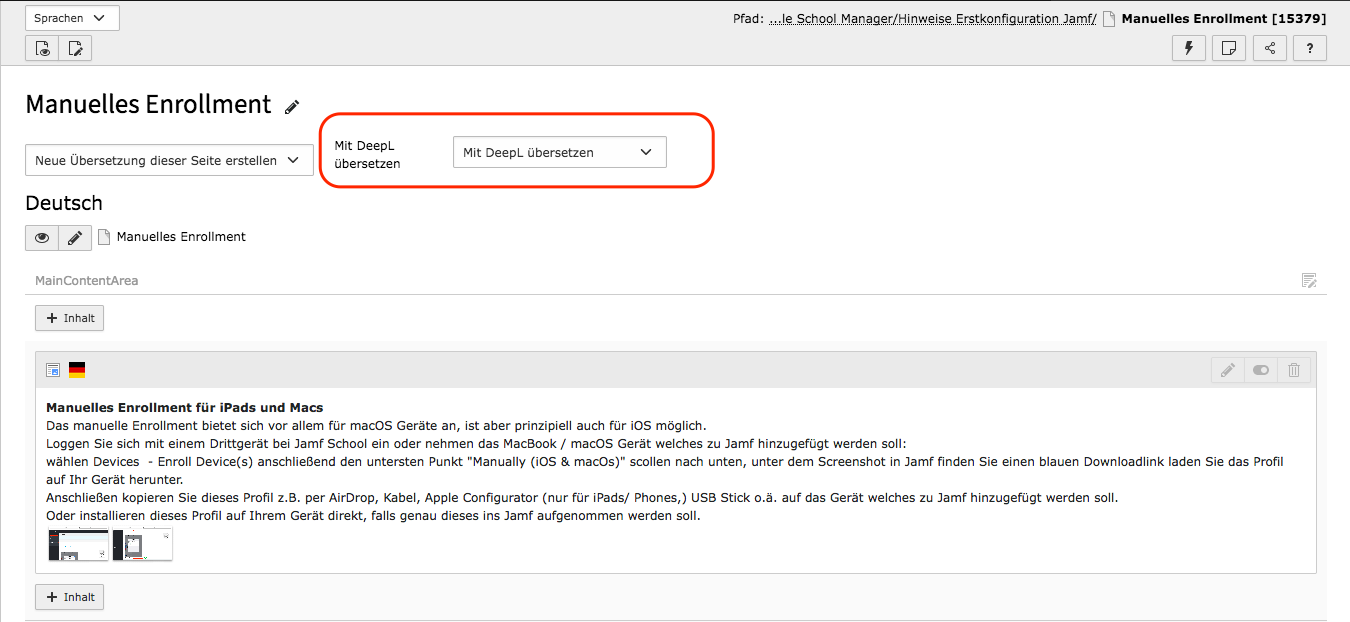
- Navigieren Sie im Seitenbaum zur Seite die übersetzt werden soll.
- Initial muss die Seite zur Übersetzung befähigt werden.
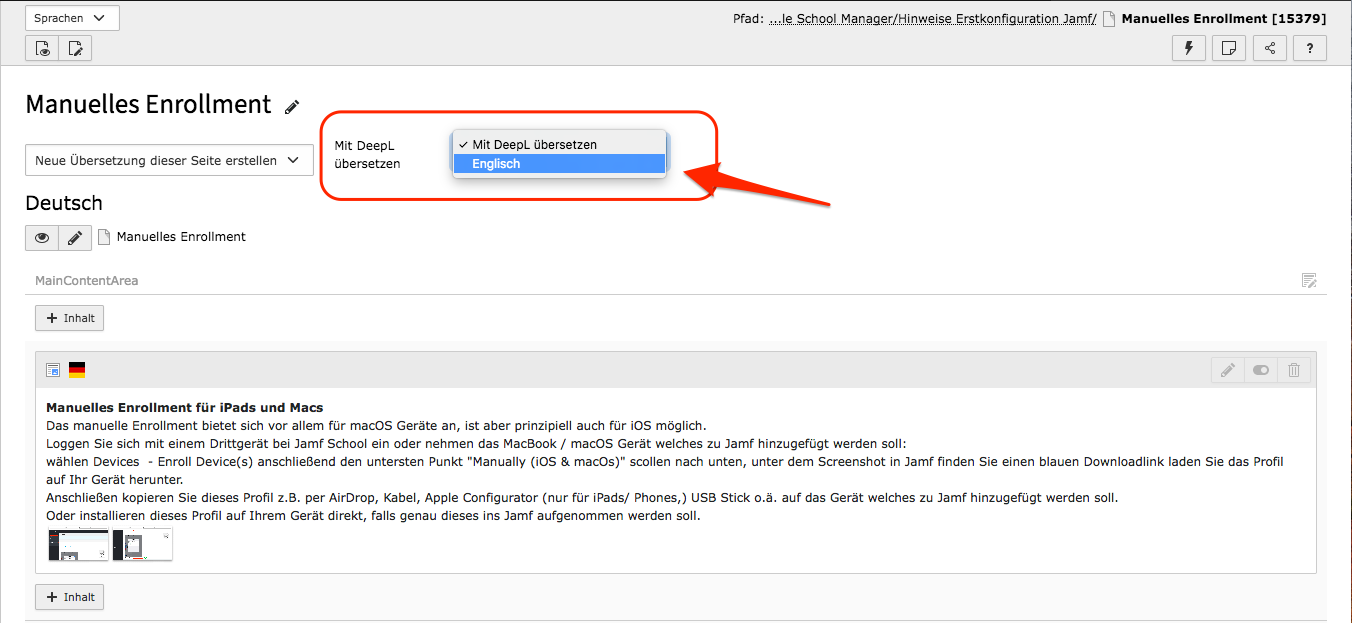
- Im oberen Bereich des Backends der betreffenden Seite das Dropdown Menü „Mit DeepL übersetzen“ anwählen und die betreffende Sprache auswählen.
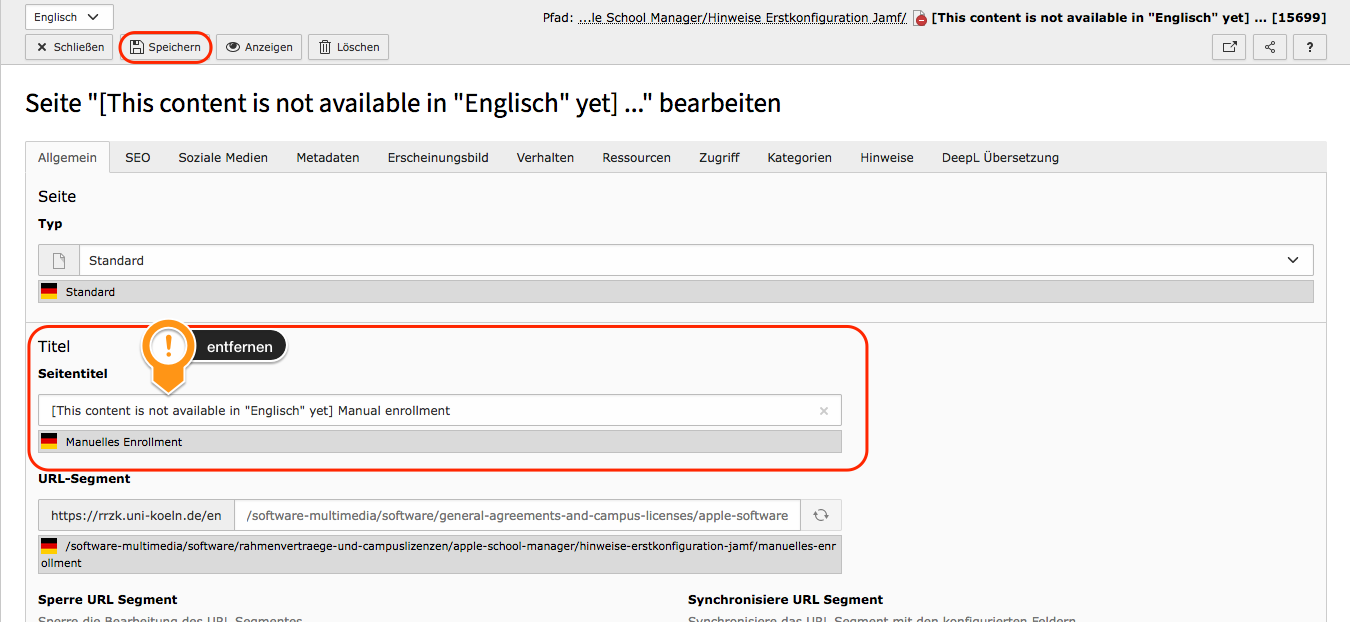
- Die Seite wird nun im sog. „Verbundenen Modus“ zur Mehrsprachigkeit befähigt und der englische Titel mittels DeepL festgelegt.
- Der Seitentitel wird übersetzet und der Präfix [This content is not available in „Englisch“ yet] angefügt.
- Entfernen Sie den in [eckigen Klammern] gesetzten Präfix und speichern, dann ist Ihr englischer Seitentitel bereit.
- Anschließend können Sie mit der eigentlichen Übersetzung fortfahren.
Backend-Ansicht einstellen
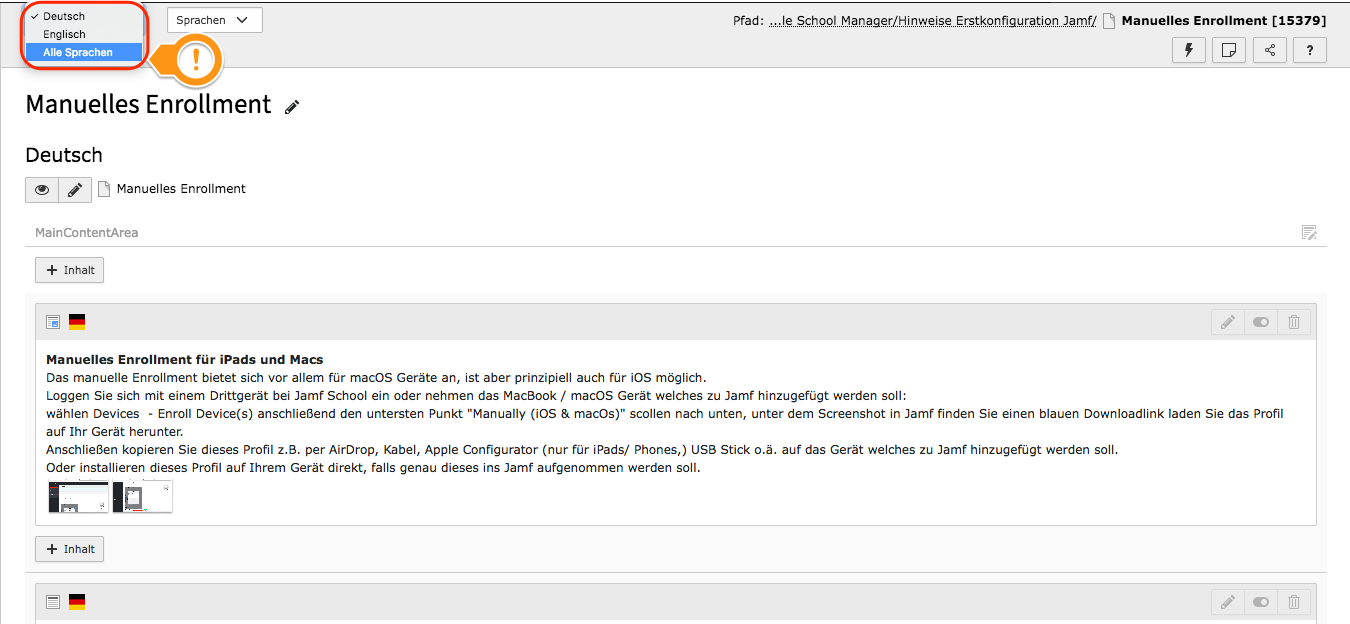
-
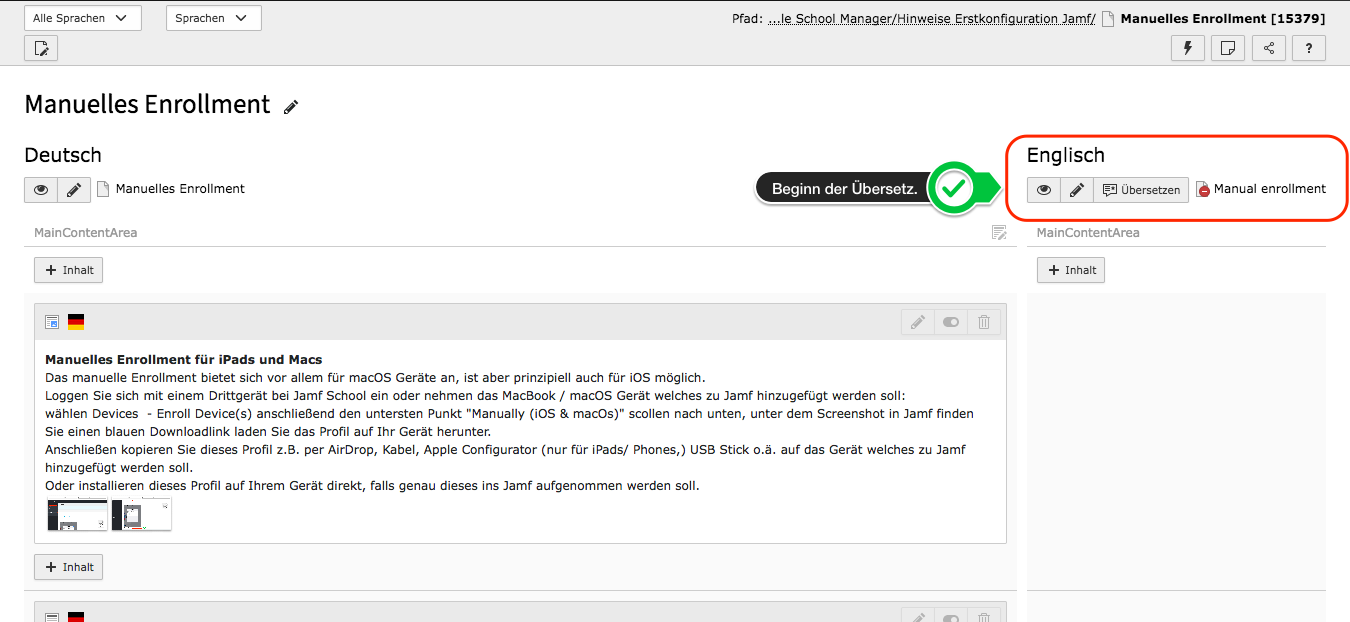
Nun sollte im Backend die Ansicht auf „Alle Sprachen“ und "Sprachen" eingestellt werden.
-
Anschließend werden im Backend die Sprachen nebeneinander dargestellt.
-
In der soeben zur Mehrsprachigkeit befähigten Seite erscheint nun der Button "Übersetzen". Damit kann die halbautomatisierte Übersetzung mittels DeepL angestoßen werden.
Halbautomatisierte Übersetzung anstoßen
-
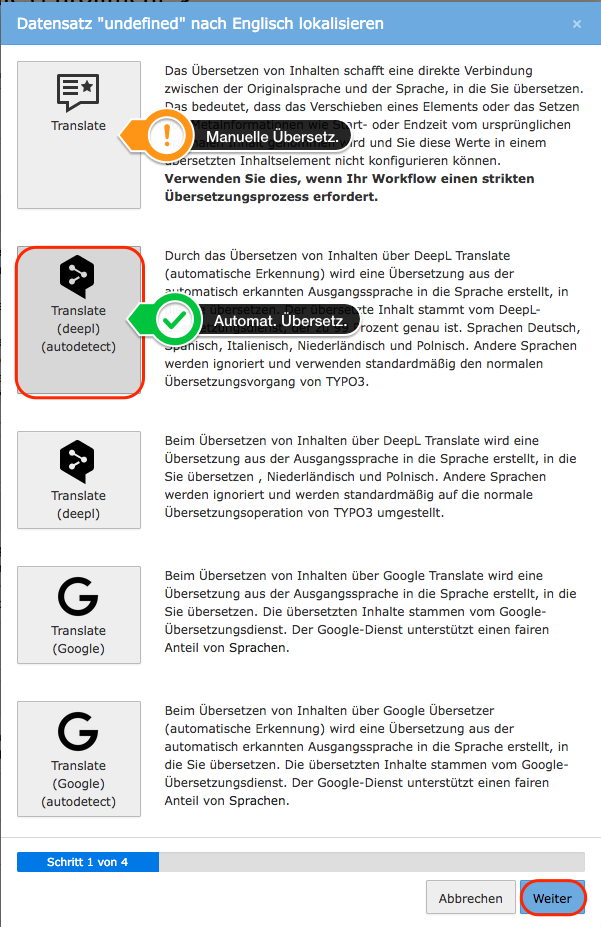
Nach dem Klick auf den „Übersetzen“ Button erscheint ein Pop-Up-Fenster von TYPO3.
-
Hier kann nun immer noch zwischen der manuellen Übersetzung und der automatisierten Übersetzung unterschieden werden.
-
Sollten Sie die automatisierte Übersetzung mit DeepL wünschen, klicken Sie den Button „Translate DeepL (autodetect)“.
-
Anschließend klicken Sie auf „Weiter“.
-
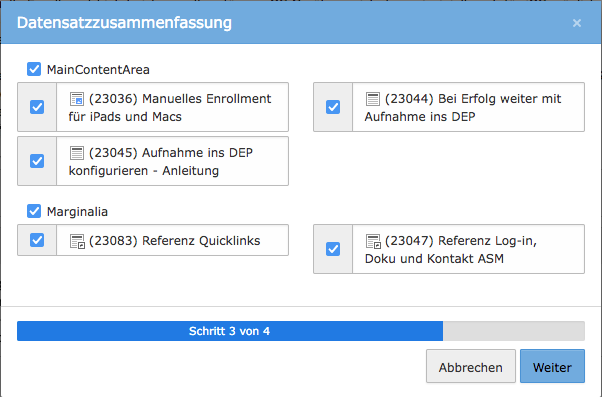
Folgend werden Ihnen die Inhaltselemente zur Auswahl gestellt die übersetzt werden sollen.
-
In den meisten Fällen wären dies alle Elemente.
-
Bestätigen Sie auch hier mittels „Weiter“.
-
Hinweis: Google Translate funktioniert nicht. Nur DeepL ist hier konfiguriert.
Übersetzungen nachbearbeiten und kontrollieren
-
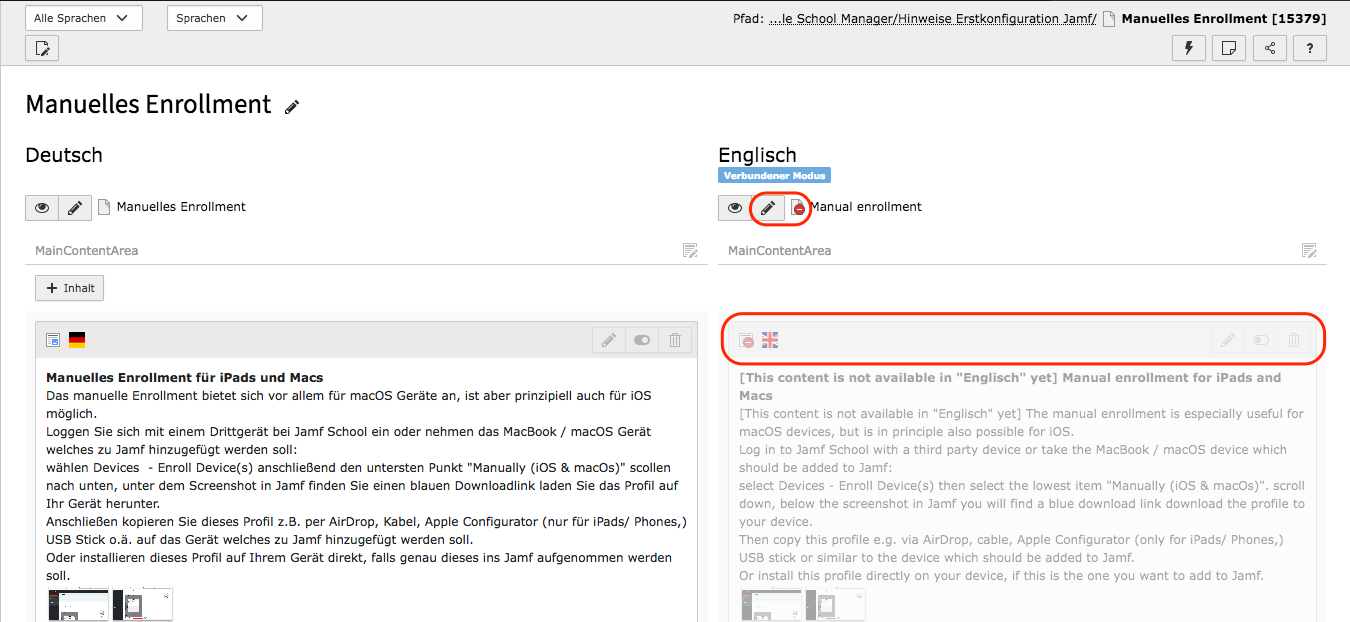
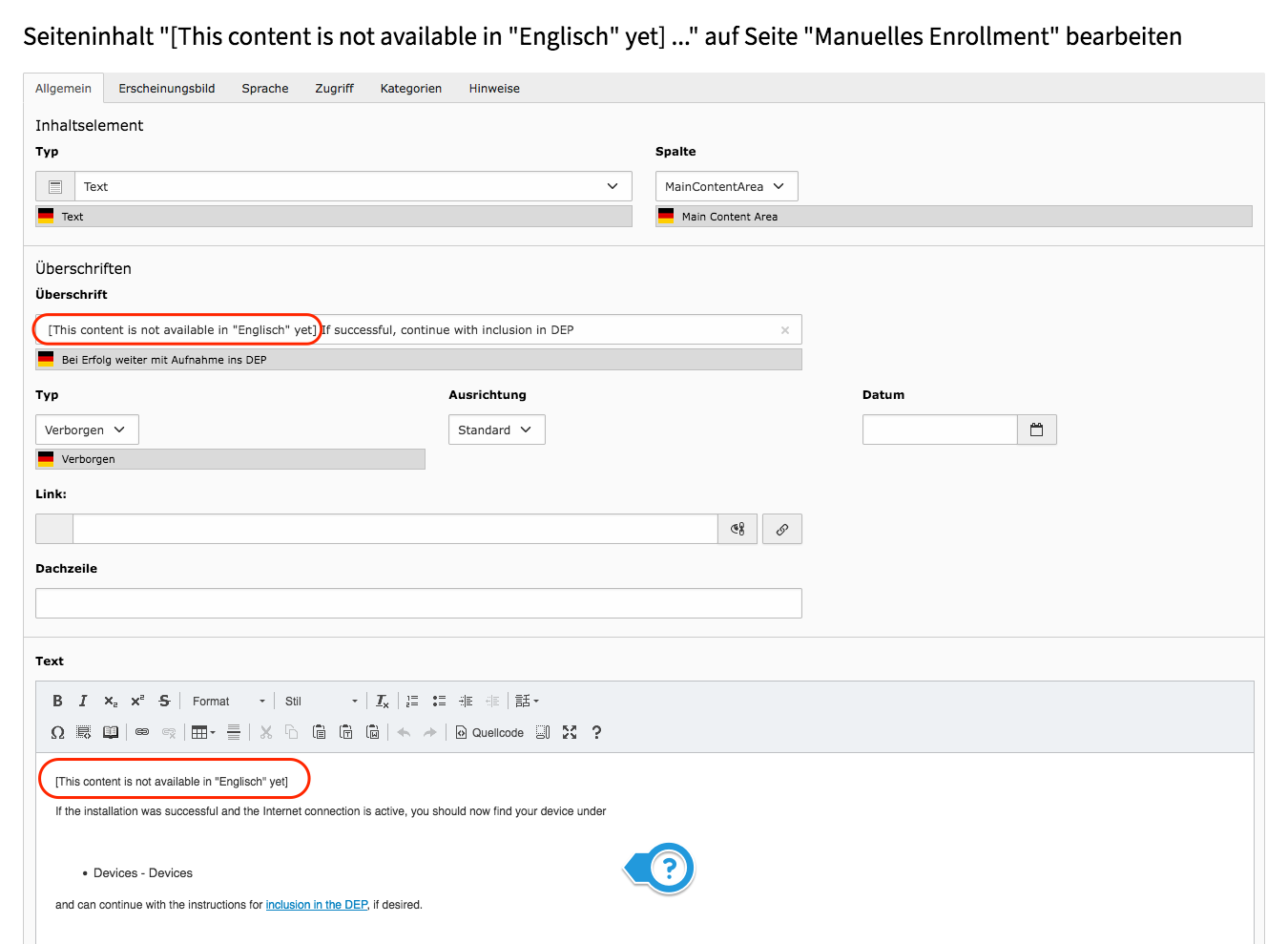
Nachdem die eigentlichen Inhalte der Elemente automatisiert übersetzt wurden, müssen noch einige Handgriffe als Nacharbeit getätigt werden.
-
Beachten und entfernen Sie innerhalb der Überschriften, sowie im Text Elementen des Editors den Präfix [in eckigen Klammern]. Außerdem ergibt sich aun die Gelegenheit die Inhaltselemente Korrektur zu lesen.
-
Danach kann gespeichert und auf Wunsch direkt online geschaltet werden.
Tipp zum schnelleren Nachbearbeiten
-
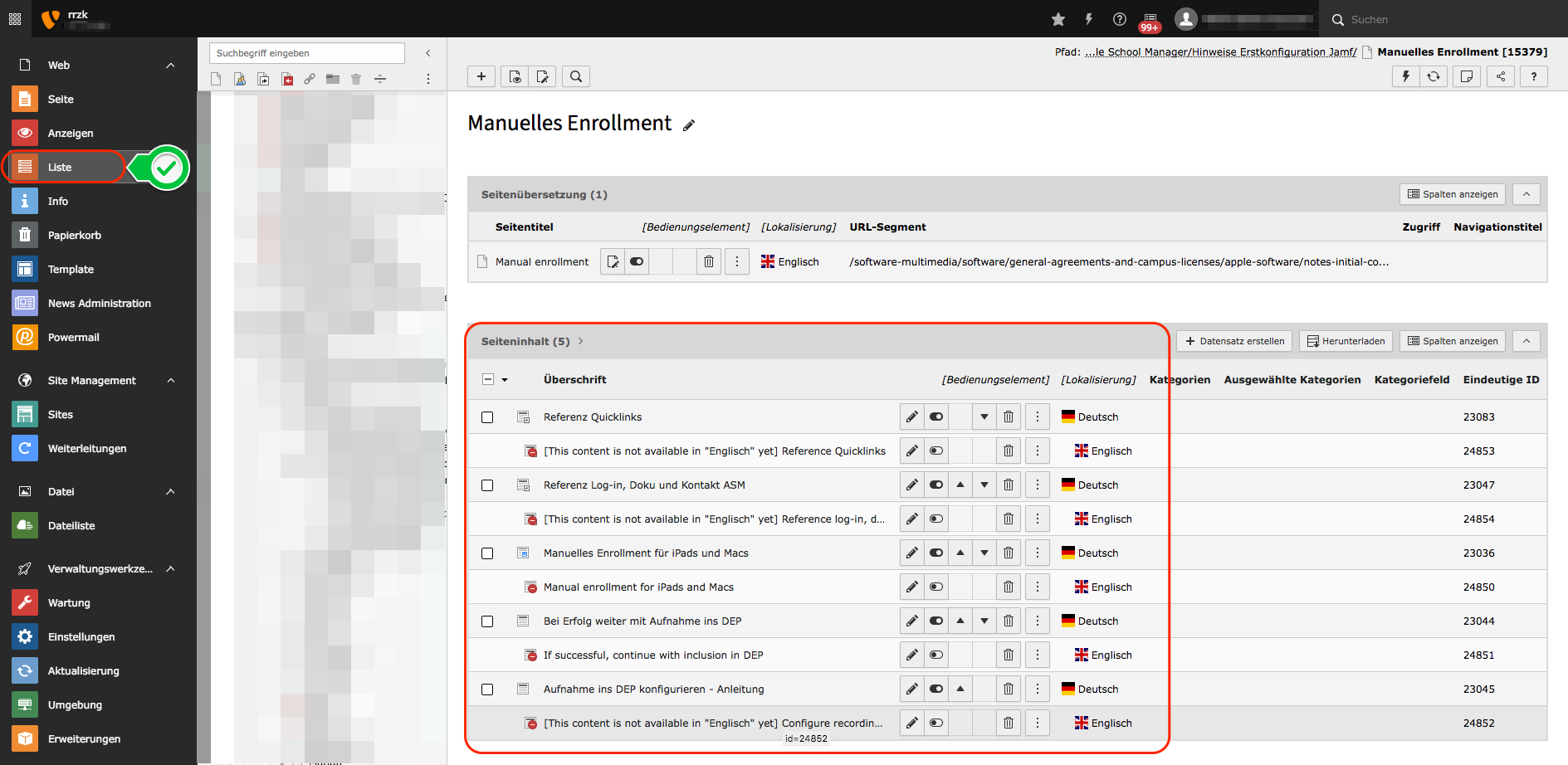
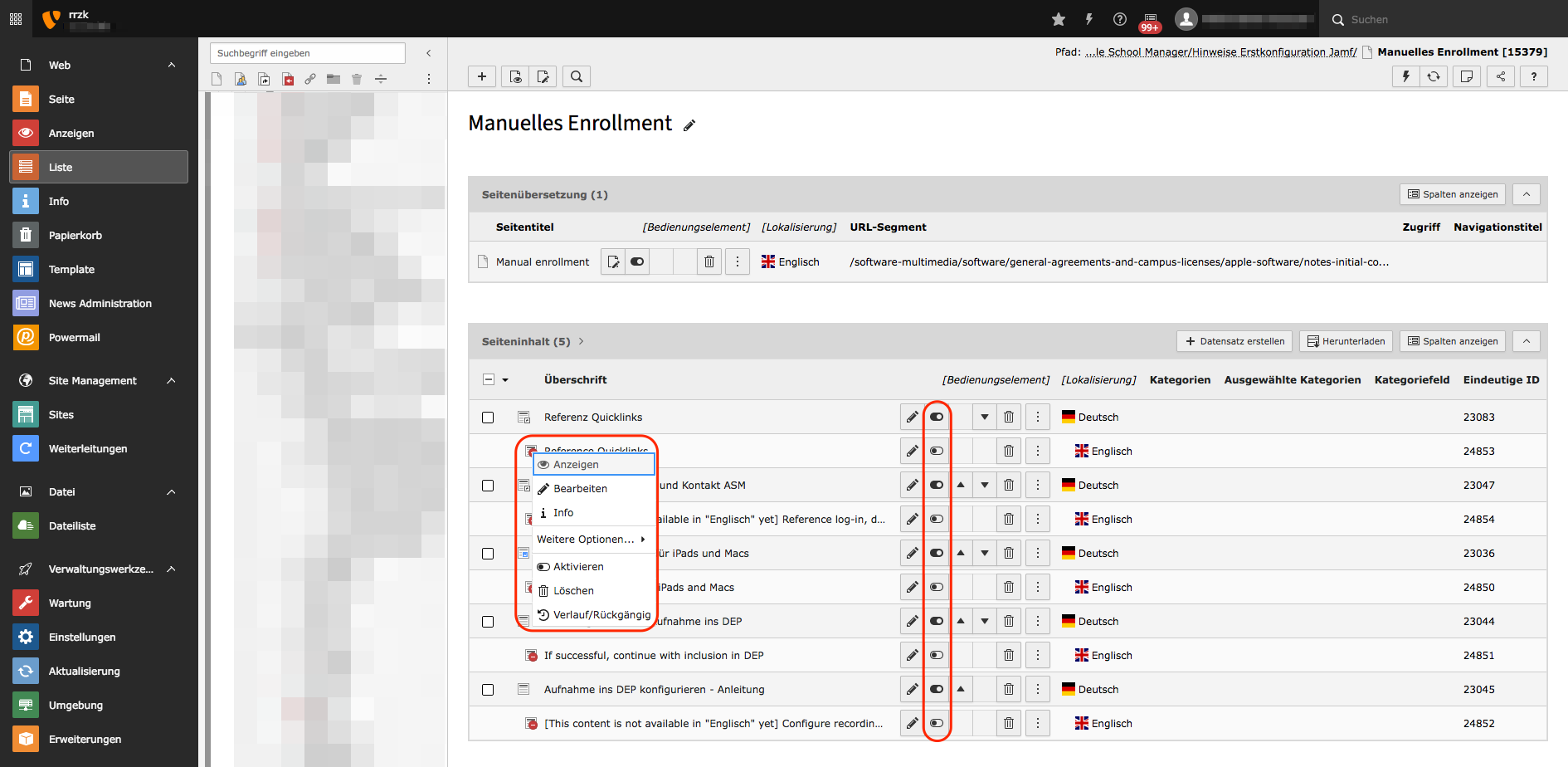
Um das Ganze Prozedere der Nachbearbeitung zu beschleunigen, empfiehlt sich in das Listenmodul in der Seitenleiste zu wechseln.
-
Dort können sowohl schnell und nach einandere die einzelnen Inhalte vom Präfix in [... ] befreit werden, als auch schneller aktiv / online geschaltet werden.
Wichtiger Hinweis zur Besonderheit in DeepL und TYPO3:
Ein einmal übersetztes Element sollte momentan nicht noch einmal auf dem gleichen Weg übersetzt werden!
Hier gibt es leider innerhalb der DeepL Extension eine Besonderheit im Zusammenspiel mit TYPO3:
Dabei würde von DeepL eine zweite "gleichberechtigte" Übersetzung angelegt werden.
TYPO3 zeigt dann im Modul der Seiten-Ansicht die neue Übersetzung an, aber im Modul der Listen-Ansicht die alte Übersetzung.
Hier kann es also schnell zu Verwirrungen kommen.
Heißt also, dass die Aktualisierungen und Änderungen nach der initialen DeepL Übersetzungen momentan entweder manuell bearbeitet werden sollten -
oder Alternativ:
Bei großen Änderungen können die Übersetzungen einfach gelöscht werden und dann mittels DeepL neu übersetzt werden.
Aktuell:
Informationen zu Tools für kollaboratives Arbeiten im Homeoffice
Kontakt
Bei Fragen und für individuellen Support wenden Sie sich bitte an den
ITCC-Helpdesk